.jpg)
【GIT-1】GIT入门教程#
教程定位:最最基础的git使用
GIT是什么#
一个开源的分布式版本控制系统,可以有效、高速地处理从很小到非常大的项目版本管理
明确一下几个重要概念,不用背,用久了就懂了:
仓库(Repository):存放代码的地方,可以理解为一个文件夹
版本库(Version Library):仓库中的.git文件夹,用来存放版本信息
暂存区(Stage):临时存放修改的地方
提交(Commit):将修改保存到版本库中
推送(Push):将本地的修改推送到远程仓库
拉取(Pull):将远程仓库的修改拉取到本地
为什么要使用GIT#
🌟版本控制:可以追踪文件的变化
🌟代码安全:可以恢复到任意版本
分支管理:并行开发,实现不同功能的开发
团队协作:多人协作开发而不发生冲突
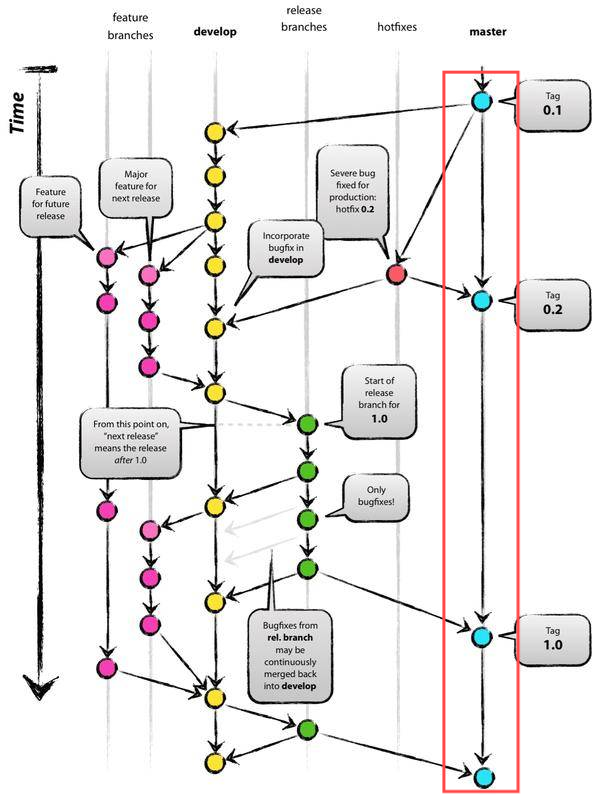
这张图很好地说明了多人协作开发的流程,这一小节先关注红框框起来的部分,也就是一个分支的开发。
如何使用GIT:【场景1】新手入门#
1. 安装GIT#
Windows: 下载地址,选择对应的版本下载安装
Mac:
brew install gitLinux:
sudo apt-get install git
Windows最好将git加入到环境变量中,这样可以在命令行中使用git命令。
打开命令行,输入以下命令,如果出现版本号,则表示安装成功。
git --version # 查看git版本
2. 配置GIT#
git config --global user.name "Your Name" # 设置用户名
git config --global user.email "xxx@xxx.com" # 设置邮箱
因为Git是分布式版本控制系统,所以需要填写用户名和邮箱作为一个标识,这个用户名和邮箱会出现在你的提交记录中,方便其他人知道是谁提交的。
注意:git config –global 参数,有了这个参数,表示你这台机器上所有的Git仓库都会使用这个配置,当然你也可以对某个仓库指定的不同的用户名和邮箱。
3. 创建你的第一个仓库#
打开github,点击自己的头像,选择Your repositories,然后点击New创建一个新的仓库,填写仓库名,描述,选择公开或者私有,然后点击Create repository。
页面会自动跳转到你的仓库页面,点击<>Code,复制仓库的地址。
4. 克隆仓库#
git clone https://xxxxxx.git
cd xxxxxx # 进入仓库
ls -a # 查看仓库文件,包含隐藏文件 (linux)
dir -H # 查看隐藏文件 (windows)
出现了一个.git的文件夹,这个是Git的版本库,Git用它来跟踪管理版本库。
5. 修改文件#
在Readme.md文件中添加一行文字,保存。
6. 提交修改到暂存区#
git status # 查看修改状态
输出:
On branch master
Your branch is up to date with 'origin/master'.

Changes not staged for commit:
  (use "git add <file>..." to update what will be committed)
  (use "git checkout -- <file>..." to discard changes in working directory)

        modified:   README.md

no changes added to commit (use "git add" and/or "git commit -a")
git add README.md # 添加修改到暂存区
git status # 查看修改状态
输出:
On branch master
Your branch is up to date with 'origin/master'.

Changes to be committed:
  (use "git reset HEAD <file>..." to unstage)

        modified:   README.md
7. 提交修改到版本库#
git commit -m "add a line" # 提交修改到版本库
git status # 查看修改状态
输出:
On branch master
Your branch is ahead of 'origin/master' by 1 commit.
  (use "git push" to publish your local commits)

nothing to commit, working tree clean
8. 推送修改到远程仓库#
git push origin master # 推送修改到远程仓库
输入用户名和密码,如果没有问题,会出现推送成功的提示。
9. 查看提交记录#
git log # 查看提交记录
输出:
commit 1b9e4
Author: Your Name <
Date:   Fri Jul 16 16:00:00 2021 +0800

    add a line
10. 版本回退#
再重复一遍5-8的操作,然后再执行以下命令:
git log # 查看提交记录,此时会有两个提交记录
输出:
commit 1b9e4
Author: Your Name <
Date:   Fri Jul 16 16:00:00 2021 +0800

    add another line

commit 2b9e4
Author: Your Name <
Date:   Fri Jul 16 16:00:00 2021 +0800

    add a line
假设我们想回退到add a line的版本,执行以下命令:
git reset --hard 2b9e4 # 回退到指定版本
再次查看提交记录:
git log # 查看提交记录
输出:
commit 2b9e4
Author: Your Name <
Date:   Fri Jul 16 16:00:00 2021 +0800

    add a line
此时,我们已经回退到了add a line的版本。本地的分支会落后于远程仓库,如果想要推送到远程仓库,需要使用git push -f origin master,强制推送。
如果想要回退到最新版本,可以使用git reset --hard HEAD。
GOOD JOB!你已经完成了第一个提交!
总结#
本教程内容只支持你在队内完成开发工作,更多命令和概念,可以参考菜鸟教程。